среда, 28 января 2026 г.

Обобщающее повторение


  1. Напишите программу для решения геометрической задачи. Дан квадрат с длиной стороны a. Найдите его площадь и периметр.

  2. Даны a, b, c. Написать программу для вычисления значения выражения

    Проверка: при а=2, b=3, c=2 значение y=-2.

  3. Ссылка на электронный учебник Учебник

понедельник, 26 января 2026 г.

Создание изображений из фигур


ИГРАЕМ И АКТИВИРУЕМ ПАМЯТЬ


ПРЕЗЕНТАЦИЯ К УРОКУ


ПРАКТИЧЕСКАЯ РАБОТА

Создание отчётов. Просмотр и экспорт отчётов

ПРЕЗЕНТАЦИЯ К УРОКУ


Упростить

ПРАКТИЧЕСКАЯ РАБОТА

Задание 1. Создайте в своей папке  базу данных Кинотеатры города.

Задание 2. 

1. Создайте в базе данных таблицу Кинотеатр. 

В таблице следующие поля:

1)  Код кинотеатра, тип Числовой. Это ключевое поле

2) Название кинотеатра, тип Короткий текст

3) Адрес, тип Короткий текст

2. Введите сведения о трёх кинотеатрах. 

3. Создайте форму для ввода и просмотра данных о кинотеатрах. Можно использовать инструмент Мастер форм или Форма.

4. Создайте отчёт для просмотра данных о кинотеатрах. Можно использовать инструмент Мастер отчётов или Отчёт.

Задание 3. 

1. Создайте в базе данных таблицу Залы.

В таблице следующие поля:  

1) Код кинотеатра, тип Числовой.

2) Код зала, тип Числовой. Ключевое поле.

3) Название зала, тип Короткий текст

4) Вместимость, тип Числовой

2. Свяжите две таблицы по полю Код кинотеатра (Работа с базой данных/Схема данных).

3. Создайте форму для ввода и просмотра данных о залах. Можно использовать инструмент Мастер форм или Форма.

4. Введите через форму сведения о 2 залах одного кинотеатра и 1 зале другого кинотеатра. 1 кинотеатр пока останется без залов.

5. Создайте отчёт для просмотра данных о залах. Можно использовать инструмент Мастер отчётов или Отчёт.

Задание 4. 

1. Создайте в базе данных таблицу Сеансы.

В таблице следующие поля: Код сеанса, Дата сеанса, Время начала сеанса, Код  зала, Свободные места, Название фильма. Тип полей определите сами.

2. Свяжите  таблицы Залы и Сеансы.

3. Введите сведения о 3 сеансах.

4. Создайте отчёт для просмотра данных о сеансах в различных кинотеатрах. Отчёт создавайте с помощью Мастера отчётов. В отчёт добавьте следующие поля: Название кинотеатра,  Адрес, Зал, Дата сеанса, Время начала сеанса, Название фильма. Отсортируйте данные по Времени начала сеанса по возрастанию.

5. Посмотрите, помещаются ли у вас все поля на лист. Если нет, то измените ширину полей.

5. Экспортируйте отчёт в свою папку в формате pdf.

Задание 5. 

Добавьте в базу данных таблицу Фильмы. Структуру таблицы продумайте сами. Установите связь между таблицами.


 

Использование основных алгоритмических конструкций для решения практических задач. Алгоритм Евклида


 ПРЕЗЕНТАЦИЯ К УРОКУ

АЛГОРИТМ ЕВКЛИДА


ПРАКТИЧЕСКАЯ РАБОТА

Задание 1.  Запустите PascalAbcNet.

Задание 2.  Наберите и выполните программу из классной работы. Какой НОД получился у 140 и 96? 

Задание 3. Длина комнаты 575 см, а ширина 375 см. Пол в комнате нужно выложить декоративными плитками в форме квадрата. Каков наибольший возможный размер такого квадрата (плитку резать не хотят)? Чтобы решить задачу, нужно найти НОД чисел обозначающих длину и ширину комнаты.

Какой ответ вы получили?

Задание 4. Найдите НОК чисел через НОД. Наименьшее общее кратно нескольких чисел – это самое меньшее число, которое делится на каждое из этих чисел без остатка. Например: НОК (18; 48) = 144

Найдите, как считать НОК через НОД.

Задание 5. Сколько плиток такого размера, понадобится? 

Подсказки.
1. Идея решения есть в презентации, которую вы изучали.

2. Вы вводите числа a и b. В ходе программы они меняются, а вам надо разделить исходные длину и ширину на НОД. Для сохранения a и b их можно присвоить каким-то новым переменным (до выполнения цикла).

В каком месте программы начнут изменяться переменные а и b? Перед изменением а и b нам надо их сохранить в другие переменные. Например, c:=a;....

3. Вы сохранили исходные a и b. Посчитали НОД. Какой переменной обозначается НОД? Что теперь осталось сделать? (Смотрите в презентации подсказки по решению).

4. Что будем выводить на экран?


Использование стандартных функций


ПРЕЗЕНТАЦИЯ К УРОКУ


ФАЙЛ ДЛЯ РАБОТЫ


ДИАГРАММА ВЕНА

понедельник, 19 января 2026 г.

Вставка текста и рисунков

 ПРЕЗЕНТАЦИЯ К УРОКУ


ПРАКТИЧЕСКАЯ ЧАСТЬ

Сегодня вы будете создавать презентацию о Кобрине. Файлы с фото Кобрина берите в папке D:\для занятий\6 класс\презентации\Кобрин.

Задание 1. Создайте пустую презентацию. Сохраните презентацию в папку D:\ученики\6 А, Б, В, Г, Д  под именем Кобрин фамилия.

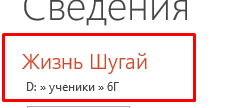
Проверьте правильность сохранения. Для этого щёлкните Файл и посмотрите Сведения. В имени файла должны быть слово Кобрин и ваша Фамилия, и файл должен быть в папке вашего класса.


Задание 2. Выберите оформление презентации. 

Для изменения дизайна выберите вкладку Дизайн и подберите подходящую тему и цвет. И щёлкните правой кнопкой мыши, выберите Применить ко всем слайдам.  


Задание 3-5. Создайте слайды:

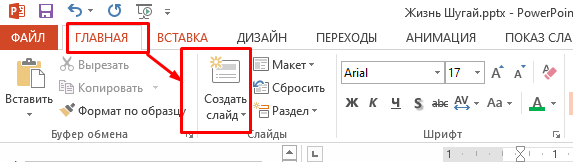
Для добавления нового слайда выделите последний слайд и Главная/Создать слайд. Для добавления нового слайда выделите последний слайд и Главная/Создать слайд. 

1 слайд. Текст Кобрин и автор презентации. Макет слайда - Титульный.

2-4 слайды. Текст название места, почему оно вам нравится (1 ваше предложение) и фото места. Выбирайте те места, которые вам нравятся.  Подберите подходящий макет для слайдаю

Для добавления изображения можно ипользовать команду Вставка/Рисунки.

5 слайд. Текст А какое место вам нравится в Кобрине? Подберите подходящий макет для слайда.

Сохраните изменения в презентации.  

Создание отчётов. Просмотр и экспорт отчётов

ПРЕЗЕНТАЦИЯ К УРОКУ


ПРАКТИЧЕСКАЯ РАБОТА


Задание 1. 
1. Создайте в папке D:\ученики\10А, Б  папку со своей фамилией.
2. Скопируйте в эту папку файлы  папки отчёты из папки D:\для занятий\10 класс\СУБД
3. Снимите флажок Только для чтения (правая кнопка мыши/Свойства).

Задание 2.  На базе таблицы «Резиденты ПВТ» базы данных «ПВТ.accdb» с помощью мастера отчётов создайте отчёт, который позволяет просмотреть информацию о фирмах — резидентах Парка высоких технологий. 

Для этого выполните:
1. Выделите  таблицу.
2. Выберите на вкладке Создание инструмент  Мастер отчётов.
3. В окне Создание отчётов выберите поля: Логотип, Наименование, Вид деятельности, Телефон, Год основания. Группировку записей не производитеотсортируйте записи по году создания в порядке
возрастания. Выберите макет В столбец. 

4. Перейдите в режим Предварительного просмотра (Главная/Режим/Предварительный просмотр). 

Примерный вид

5. Экспортируйте отчёт в формат pdf. Вкладка Внешние данные/ группа Экспорт/PDF или XPS. Файл сохраните в свою папку.


Задание 3.   Откройте файл базы данных Eurovision.accdb. По таблице Победители Евровидения файла базы данных создайте отчёт с помощью Мастера отчёта, который позволяет просмотреть следующую информацию о победителях конкурса: Исполнитель, Песня, Страна-победітель, Год. Сгруппировать исполнителей по странам-победителям.5. Экспортируйте отчёт в формат pdf. Вкладка Внешние данные/ группа Экспорт/PDF или XPS. Файл сохраните в свою папку.

Задание 4.  Создайте отчёт. В качестве источника данных используйте таблицу Товары базы данных Остатки товаров на складе.accdb. Для этого выполните перечисленные действия.

1. Откройте базу данных Остатки товаров на складе.

2. Выберите на вкладке Создание инструмент Отчёт.

3. Выполните просмотр отчета в режиме предварительного просмотра. Измените ориентацию страницы альбомную (вкладка Параметры страницы/Альбомная).

4. В режиме макета измените ширину полей так, чтобы содержимое отчёта помещалось на одной
странице (Конструктор/Режим макета).

5. Откройте отчет в режиме Предварительного просмотра. При необходимости повторите пункт 4.

6. Экспортируйте отчёт в формат pdf. Файл сохраните в свою папку.

Задание 5.  

9 баллов.

1. Рассмотрите структуру отчёта Товары из предыдущего задания в режиме Конструктора.

2. В область Примечание отчёта добавьте элемент Надпись «Стоимость товара». 


3. Измените параметры шрифта текста надписи (цвет красный; размер — 16 pt) через вкладку Формат, элемент должен быть выделен):

4. Измените формулу в поле с итогом =Sum([Цена]) на =Sum([Цена]*[Количество]). Измените размер символов в поле (16 pt).

5. Откройте отчёт в режиме предварительного просмотра. Должно получиться:

10 баллов. Придумай вопрос на тему урока.  
Требования:
1.  Вопрос со словом «Почему».

2. Вопрос и ответ запиши в тетрдаь. 

Ссылки: относительные и абсолютные


ПРЕЗЕНТАЦИЯ К УРОКУ


СВОБОДНОЕ НАПИСАНИЕ


ФАЙЛ ДЛЯ РАБОТЫ


ТЕСТ

Использование основных алгоритмических конструкций для решения практических задач


ПРЕЗЕНТАЦИЯ К УРОКУ


ИЗУЧАЕМ НОВЫЙ МАТЕРИАЛ


ПРАКТИЧЕСКАЯ РАБОТА

Задание 1.  Запустите PascalAbcNet.

Задание 2.  Наберите и выполните программу из классной работы.

Задание 3.  Вводится целое число. Посчитайте сумму его цифр. 

Подсказка. При подсчёте суммы переменная, отвечающая за сумму увеличивается на цифру числа. Т. е. k:=k+...;

Задание 4.  Вводится целое число. Сколько троек в числе?

Подсказка. 

1. Мы умеем считать цифры числа. Какая переменная отвечает за количество цифр в нашей программе?

2. Как записать «если цифра равна 3, то количество увеличивается на 1»?


Задание 5.  Вводится целое число. В его записей нет 0 и 1.  Посчитайте количество чётных и нечётных цифр. 

Подсказка. 

1. Какая фунцкий определяет чётно ли число? Что значит число чётное?


четверг, 15 января 2026 г.

Изучение готовых программ


ПРЕЗЕНТАЦИЯ К УРОКУ

ПРАКТИЧЕСКАЯ РАБОТА

Работаем здесь с уроком 3 Перо Черепашки.

1 балл. 1 пункт.
2 балла. 2 пункт.
3 балла. 3 пункт.
4 балла. 4 пункт.
5 баллов. 5 пункт.
6 баллов. 6 пункт.
7 баллов. 7 пункт.
8 баллов. 8-9 пункты.
9 баллов. 10 пункт.
10 баллов. 11 пункт.

понедельник, 12 января 2026 г.

Создание и редактирование презентации


ПРЕЗЕНТАЦИЯ К УРОКУ 


ФАЙЛ ДЛЯ РАБОТЫ

Создание форм

ПРЕЗЕНТАЦИЯ К УРОКУ


ПРАКТИЧЕСКАЯ РАБОТА

ФАЙЛЫ ДЛЯ РАБОТЫ


Задание 1. 

1. Создайте в папке D:\ученики\10А, Б  папку со своей фамилией. Если папка есть, то создавать её не надо. 

2. Скопируйте в эту папку папку библиотека из папки  D:\для занятий\10класс\СУБД\формы. Файлы также есть здесь.

 3. Снимите у файла базы данных флажок Только для чтения (правая кнопка мыши/Свойства).


Задание 2. 

1. Свяжите таблицу Выдача книг с таблицей Клиенты. Поле для связывания - Код клиента. Для создания связи выберите вкладку Работа с базами данных, а затем кнопку Схема Данных. Добавьте все три таблицы. 

2. Свяжите таблицу Выдача книг с таблицей Книги. Поле для связывания - Код книги.

3.  С помощью инструмента Форма создайте форму для таблицы Клиенты. Для создания формы выберите Создание/Мастер форм.

4. Просмотрите содержимое таблицы  в режиме Формы (Режим/Форма).

5. Дополните информацию таблицы Клиенты ещё одной записью. В эту запись внесите данные о себе, код клиента установится автоматически, так как тип поля Счётчик. Дополняем в режиме Формы.

6.  Сохраните изменения.

7. Проверьте в таблице появилась ли ваша фамилия.


Задание 3. 

1. Добавьте в таблицу Книги поле Обложка. Тип поля Вложение. Добавляем поле через режим Конструктор.

2. Добавьте изображения книг. Изображения книг есть на блоге в раздела Файлы для работы или в папке D:\для занятий\10класс\СУБД\формы\библиотека. Изображения добавляем в режиме Таблицы.

3. Отсортируйте данные в таблице Книги по названиям книг. 

4. С помощью инструмента Форма создайте форму для таблицы Книги.

5. Добавьте в форму  информацию о своей любимой книге. Обложку найдите в интернете. Код книги придумайте сами, но помните, что оно не должно совпадать с другими записями. Это ключевое поле.

6. Сохраните изменения.

7. Проверьте, появилась ли информация о вашей любимой книге в таблице.


Задание 4. 

1. Удалите из формы Клиенты поле Электронная почта.

2. В области Примечание формы  с помощью вкладки Конструктор  и инструмента Надпись добавьте текст: «Телефон берём с кодом». С помощью Свойств (правая кнопка мыши) и вкладки Все поставьте размер шрифта 24 пт.

3. Посмотрите записи в режиме формы. Изменилась ли ваша форма?

4. Сохраните изменения.


Задание 5. 

1. В библиотеке есть платный фонд. Эти книги дают читателям за определённую сумму. Добавьте в базу данных таблицу Платный фонд. В этой таблице будет два поля Код книги и Сумма за 1 день. Какое поле будет ключевым?

2.  Свяжите эту таблицу с остальными таблицами. 

3. Добавьте в таблицу Книги поле Платная. Это будет поле логического типа формат Вкл/Выкл. Формат выбираем в нижней части экрана.

4. Выберите 2 любые книги. И установите для них платный формат. Сумму за день придумайте сами. Коды книг берём из таблицы Книги.

5. С помощью инструмента Мастер форм создайте форму Книги с оплатой и без. Добавьте туда следующие поля из таблицы Книги: Автор книги, Название книги, Год издания, Стоимость книги, Платная и поле Сумма за 1 день из таблицы Платный фонд. 

6. Сохраните изменения.

7. Поблагодарили себя за работу.

Использование основных алгоритмических конструкций для решения практических задач.

 ИГРАЕМ

ПРЕЗЕНТАЦИЯ К УРОКУ

Задача.   Вывести на экран таблицу значений функции y = 11x2 + 5x – 8 на интервале [-3, 3], значения аргумента выводятся с шагом h = 0,5.

ПРАКТИЧЕСКАЯ ЧАСТЬ

Задание 1.  Запустите PascalAbcNet.

Задание 2.  Наберите и выполните программу из классной работы.

Задание 3.  Вывести на экран таблицу значений функции y = -3x2 + 5x – 7 на интервале [-5, 5], значения аргумента выводятся с шагом h = 1.

Проверка:

При х=4 у будет равно -35

Задание 4.  Вывести на экран таблицу значений функции 


 на интервале [2, 7], значения аргумента выводятся с шагом h = 0.2.


Задание 5.  Вывести на экран таблицу значений функции 


 на интервалах [1, 6] и  [8;15] значения аргумента выводятся с шагом h =1 .

Форматирование электронной таблицы

ИГРАЕМ И ПОВТОРЯЕМ

ПРЕЗЕНТАЦИЯ К УРОКУ


Файл для работы

четверг, 8 января 2026 г.

Визуальное веб-конструирование


ПРАКТИЧЕСКАЯ РАБОТА

Задание. Создать тематический гугл-сайт. Тему выбираем сами.


Требования:

1. Не менее 5 страниц.
2. Наличие на страницах  изображений, видео. 
3. Текст - это ваши мысли. Это могут быть 2 предложения, но ваши.
4. В “подвале” сайта указать: школа, кто выполнил.
5.Предоставить доступ учителю.