Показаны сообщения с ярлыком 11kld. Показать все сообщения

пятница, 23 октября 2026 г.

Создание приложений с графическим интерфейсом


Задания по теме урока

Создание Блокнота

Задание 1. 

1. Создайте в папке D:\ученики\11А, Б папку фамилия, имя.

2. Запустите PascalABC.Net.

3. Создайте  проект.


4. Сохраните проект под именем bloknot в папку D:\ученики\11А, Б \фамилия, имя.


Проверить есть ли папка bloknot в вашей папке.

Задание 2. 

  1. Переименовать свойство «текст» имя Блокнот
  2. Разместить на форму рабочую  область  для  текста  — TextBox1;
  3. Разместить на форму диалоги  работы  с  файлами  —OpenFileDialog1, SaveFileDialog1;
  4. Разместить на форму диалоги  для  настройки  внешнего  вида  приложения  —  FontDialog1, ColorDialog1;
  5. Разместить на форму главное меню — MenuStrip1
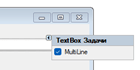
7. Установите значение для  TextBox1 «истина» для свойства MultiLine
8.  Для  TextBox1 У свойства Dock значение Fill

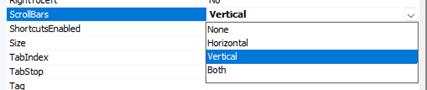
 9.   Для  TextBox1 установить значение вертикальная полоса для свойства ScrollBars – Vertical
10. Заполнить структуру меню MenuStrip1
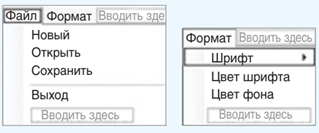
11.  Написать обработчики пунктов меню:

Файл — Новый
implementation
var s:string;
var F_N:String;
procedure Form1.toolStripMenuItem4_Click(sender: Object; e: EventArgs);
begin
  TextBox1.Clear;
end;

Файл — Открыть
procedure Form1.toolStripMenuItem5_Click(sender: Object; e: EventArgs);
begin
  openFileDialog1.ShowDialog();
  s:=openFileDialog1.FileName;
  Text:='Блокнот '+s;
  TextBox1.Lines:=ReadAllLines(s);
end;

Файл — Сохранить
procedure Form1.toolStripMenuItem6_Click(sender: Object; e: EventArgs);
begin
  saveFileDialog1.ShowDialog();
  F_N:=saveFileDialog1.FileName;
  WriteAllLines(F_N,TextBox1.Lines);
    Text:='Блокнот '+F_N;
end;

Файл — Выход
procedure Form1.toolStripMenuItem7_Click(sender: Object; e: EventArgs);
begin
  close;
end;

Формат — Шрифт
procedure Form1.toolStripMenuItem8_Click(sender: Object; e: EventArgs);
begin
  fontDialog1.ShowDialog();
  TextBox1.Font:=fontDialog1.
  Font;
end;

Формат — Цвет текста      
procedure Form1.toolStripMenuItem9_Click(sender: Object; e: EventArgs);
begin
  colorDialog1.ShowDialog();
  TextBox1.ForeColor:=colorDialog1.Color;
end;

Формат — Цвет фона
procedure Form1.toolStripMenuItem10_Click(sender: Object; e: EventArgs);
begin
  colorDialog1.ShowDialog();
  TextBox1.BackColor:=colorDialog1.Color;
end;

12. Сохранить изменения и протестировать приложение. 

четверг, 22 октября 2026 г.

Основные понятия веб-конструирования. Язык гипертекстовой разметки документов HTML. Структура HTML-документа


ПРЕЗЕНТАЦИЯ К УРОКУ

ПРАКТИЧЕСКАЯ РАБОТА

Задание 1. 
1. Загрузите Notepad+++.

2. Выберите Синтаксисы/H/Html


3. Сохраните документ с именем index. Тип файла Html


Задание 2. 


1.  Создайте код


2. Сохраните изменения в документе Файл/Сохранить.
3. Откройте страницу через бразуер. Для этого зайдите в свою папку и откройте файл двойным щелчком.

Задание 3. 

1. Добавьте в блок <head> тег <title> и между тегами вставьте текст «Обо мне. Имя фамилия»

 2. Сохраните изменения в файле Файл/Сохранить.

3. Обновите свою страницу в браузере. У вас должен появиться текст 
Задание 4. 

1. Добавьте в блок <body> тег <h1> и между тегами вставьте текст «Имя фамилия».
2. Сохраните изменения в файле. 
3. Обновите страницу браузера. У вас на странице в области содержимого должен появиться ваш текст.

4.  Добавьте в блок <body> после заголовка свою дату рождения. 
5. Сохраните изменения в файле. 
6. Обновите страницу браузера. У вас на странице в области содержимого должен появиться после имени и фамилии ваша дата рождения.


7. Добавьте в блок <body> после даты рождения 3 предложения о себе. Каждое предложение  пишите в новом абзаце. Используйте тег <p>

8. Сохраните изменения. Обновите страницу.

.
Задание 5. 

1. Измените цвет страницы и цвет текста Сделайте их контрастными.
2. Сохраните изменения в файле.  Обновите страницу браузера. Посмотрите изменения.
3. Через заголовок второго уровня добавьте заглавие вашего любимого стихотворения и фамилию, имя автора.
4.Добавьте 4 строчки вашего любимого стихотворения.

пятница, 16 октября 2026 г.

Элементы управления для работы с графикой

ПРЕЗЕНТАЦИЯ К УРОКУ

ПРАКТИЧЕСКАЯ РАБОТА

Задание 1. 

1. Создайте в папке D:\ученики\11А, Б папку фамилия, имя.

2. Запустите PascalABC.Net.

3. Создайте  проект.

4. Сохраните проект под именем polet в папку D:\ученики\11А, Б \фамилия, имя.

Проверить есть ли папка polet в вашей папке.

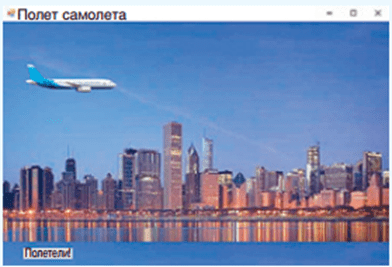
 Задание 2-4. Создать  проект,  в  котором самолет будет пролетать над городом

ФАЙЛЫ ДЛЯ РАБОТЫ

1. Установить размеры формы 760;450.

2.  Загрузить  изображение  города  в компонент  как  фон  формы  (свойство формы BackgroundImage).


3. Поместить на форму компонент PictureBox1 (изображение самолёта).  Установить прозрачный цвет фона для компонента PictureBox1 (значение Transparent у свойства  BackColоr). 

Установить режим изменения размера — AutoSize (свойство SizeMode).


4.  Написать  обработчик  события Load  для  формы (выделите само окно)  и  описать  начальное положение  самолета,  указав  координаты верхнего левого угла PictureBox1 за  пределами 


 формы. 


5.  Поместить на форму кнопку Button1. Изменить свойства Text у компонента Button1 на «Полетели!».

6.   Поместить на форму компонент Timer. 


Установить  значение  False  у свойства  таймера  Enabled  в  инспекторе объектов.

Установить  в  инспекторе  объектов  время  срабатывания  таймера, равным 10. 


7.  Написать  обработчик  события Click  для  компонента  Button1,  запустить таймер.

8.  Написать  обработчик  события Tick  и  менять  в  нем  значение  свойства  Left  у  компонента  PictureBox1. Если  самолет  вылетел  за  границу,  то вернуть его в начальное положение.


 Задание 5. Добавьте в проект птицу, которая будет лететь навстречу самолёту

пятница, 9 октября 2026 г.

Элементы управления для работы с графикой

ПРЕЗЕНТАЦИЯ К УРОКУ

ПРАКТИЧЕСКАЯ РАБОТА

Задание 1. 

1. Создайте в папке D:\ученики\11А, Б папку фамилия, имя.

2. Запустите PascalABC.Net.

3. Создайте  проект.

4. Сохраните проект под именем les в папку D:\ученики\11А, Б \фамилия, имя.

Проверить есть ли папка les в вашей папке.


Файлы для работы 

Скачайте эти файлы себе в папку и распакуйте их 


Задание 2-4  Создать проект, разместить  в  нём  фоновое  изображение  на  форме.  При  нажатии  на  кнопку  поверх  фонового  изображения  должно  появиться  другое изображение (медведя).

1. Изменить свойство Text у формы на «Лес».

2.  Установить  размеры  формы  Width = 670, Height =  450.

3.  Загрузить  фоновое  изображение леса  для  формы (backgroundImage).


Задать  для  свойства  формы  BackgroundImageLayout  значение  Stretch.

4.  Поместить  на  форму  компонент  изображение PictureBox.

5.  Загрузить  изображение  медведя в  компонент  PictureBox (На элементе управления) через свойство Image.  Изображение  может  быть  формата  PNG,  или  GIF  с  прозрачным  фоном,  или  формата  BMP  с  фоном  однородного  цвета.  


Свойство  BackColor = Transparent.

Visible = False (изображение невидимо при запуске приложения). 

Свойство  SizeMode  =  StretchImage.


Сохранить изменения.

7. Поместить на форму кнопку. Написать  обработчик  события  Click  для компонента Button1.


8. Устранить  мерцание  с  помощью  включения  двойной  буферизации: 

DoubleBuffered:= true;

Эта  команда  должна  быть  прописана  в  обработчике  события  Load  для  формы.

Сохранить изменения.

Задание 5. Добавьте в проект ещё одно животное (белку). Это изображение должно быть с прозрачным фоном.  Для размещения белки нужно добавить ещё одну кнопку. Местоположение определить случайным образом в верхушке какого-либо дерева. Изображение белки найдите в интернете сами.

пятница, 25 сентября 2026 г.

Проектирование интерфейса с использованием элементов управления кнопка, надпись

Презентация к уроку

ПРАКТИЧЕСКАЯ РАБОТА


Задание 1. 
1. Создайте в папке D:\ученики\11А, Б папку фамилия, имя.
2. Запустите PascalABC.Net.
3. Создайте  проект.
4. Сохраните проект под именем kalk в в папку D:\ученики\11А, Б \фамилия, имя.

Проверить есть ли папка kalk в вашей папке.

Задание 2.
Цвета, размеры, шрифты можете выбирать сами. Главное, чтобы у вас это смотрелось аккуратно.

Задайте свойства формы:

Имя проекта – Калькулятор
Цвет формы – любой, но не белый.
Размер формы – подберите сами.

2. Добавьте на форму три метки label1, label2 и label3. Изменить свойства шрифта для этих компонентов так, чтобы текст хорошо читался, цвет текста контрастировал с цветом формы. Текст меток есть на картинке.  


Сохраняем проект.

3. Добавьте на форму две кнопки со знаками + и /


Сохраняем проект.

Задание 3. 

1. Добавьте на форму три поля TextBox (Edit).  Изменить свойства шрифта для этих компонентов. Свойства подберите сами.


Сохраняем проект.

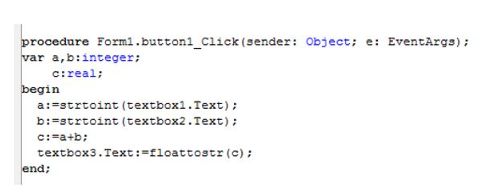
2. Создайте  обработчик события Click для кнопки button1, которая отвечает за действие сложение:


Проверили, работает? Сохраняем проект.

Задание 4.  Создайте  обработчик события Click для кнопки button2, которая отвечает за действие деление.
Проверили, работает? Сохраняем проект.


Задание 5. Самостоятельно доработать проект – добавить на форму ещё две кнопки: -, *. По аналогии создать обработчик события Click для них, которые отвечают за действия вычитание и умножение.

пятница, 18 сентября 2026 г.

Проектирование интерфейса с использованием элементов управления: кнопок, надписей, текстового поля и других элементов

ПРЕЗЕНТАЦИЯ К УРОКУ

ПРАКТИЧЕСКАЯ РАБОТА

Задание 1. 
1. Создайте в папке D:\ученики\11А, Б папку фамилия, имя.
2. Запустите PascalABC.Net.
3. Создайте  проект.
4. Сохраните проект под именем gadanie в в папку D:\ученики\11А, Б \фамилия, имя.


Проверить есть ли папка gadanie в вашей папке.


Цвета, размеры, шрифты можете выбирать сами. Главное, чтобы у вас это смотрелось аккуратно.

Задание 2.
1. Задайте следующие свойства формы:
Имя проекта – Гадание. 
Цвет формы – голубой
Размер формы – 500; 400


Сохраняем проект.


2. Добавьте на форму кнопку и задайте ей следующие свойства:
Text - 1
Font -  Arial, 18, очень жирный
ForeColor - Red
Size: Height, Width - 50; 50
Location - 100; 150

Сохраняем проект.

Задание 3. 

1. Скопируйте кнопку и поменяйте следующие свойства:
Text - 2
Location - 200; 150

2. Скопируйте ещё раз кнопку и поменяйте следующие свойства:
Text - 3
Location - 300; 150

Сохраняем проект.


3. Создайте  обработчик  события Click для  кнопки  button1  и  измените цвет  формы  на  зелёный. Команда:

Проверили, работает? Сохраняем проект.


Задание 4. 

1. Создайте  обработчик  события Click  для  кнопки  button2  и  изменить цвет  формы  на  изображение. Команда:

Для работы с изображениями файл с изображением должен находиться в папке проекта. Файл изображение скачайте в свою папку (Скачать изображение).


2. Создайте  обработчик  события Click  для  кнопки  button3 – закрыть форму:

Close

Проверили, работает? Что проізошло после нажатия на третью кнопку? Сохраняем проект. 


Задание 5. Добавить на форму метку label1. Изменить свойства шрифта для компонента label1: Font (цвет шрифта – жёлтый, размер – 24, стиль — жирный курсив).

Очистить поле Text у метки. Установить значение true у свойства метки Autosize.

В обработчик события Click для кнопки button1 дописать команду:
Проверили, работает? Сохраняем проект.


В обработчик события Click для кнопки button2 дописать команду:


пятница, 11 сентября 2026 г.

Визуальная среда разработки программ. Форма. Основные свойства элементов управления


ПРЕЗЕНТАЦИЯ К УРОКУ


ПРАКТИЧЕСКАЯ ЧАСТЬ


Задание 2. Создать  обработчик  события  для  щелчка  левой  клавишей  мыши  по  форме,  в  результате  которого  цвет  формы  должен  поменяться  на  красный. Измените заголовок формы на свою фамилию.

Для  создания  проекта  в  среде  PascalABC.Net  нужно  выполнить  команды Файл → Новый проект → Приложение Windows Form. Задать имя проекта и выбрать свою папку для сохранения проекта.

Все файлы сохраняем в папку D:\ Имя файла урок 2 ваша фамилия номер задания. Задания 2 и 3 выполняются в одном файле.

1.  В окне инспектора  объектов перейти на вкладку События (Events) .

2. Выполнить двойной щелчок в поле напротив события Cliсk.

3.  В  окне  Редактора  кода  в  процедуре  Form1.Form1_Click(sender: Object;   e: EventArgs); между begin и end вписать команду  


Эта команда есть в Примере 2.11 параграфа 2.

4.  Чтобы  убедиться  в  правильности  работы  программы,  нужно  запустить  проект (Выполнить)  и  проверить,  что  при  выполнении  щелчка  мышью  по  форме  е`  цвет  меняется на красный.

5.  Измените заголовок формы на свою фамилию. Для этого выберите вкладку Свойства, найдите  свойство Text и пропишите свою фамилию. Она должна появиться в строке заголовка формы.


Сохраните изменения  в проекте. Покажите учителю.

Задание 3. Внесите  изменения  в  проект  так,  чтобы  при щелчке на форму  цвет  формы  менялся  случайно. За щёлчок на форму отвечает событие Cliсk.

Изменять цвет можно с помощью функции FromArgb. У этой функции четыре  параметра:  прозрачность  (альфа-канал,  интенсивность  красного  цвета,  интенсивность  зеленого  цвета,  интенсивность  синего  цвета). 

Генерация  случайных  чисел  происходит  следующим образом. Сначала  создается переменная,  являющаяся объектом  класса  Random  (команда) 

Эта команда есть в Упр. 1 параграфа 2.

Строка var вставляется после строки procedure.

Каждое  новое  случайное  число  можно  получить,  обращаясь  к  методу  next(x),  где x  задает  полуинтервал  [0, x).  Команда  смены  цвета  будет  выглядеть  следующим  образом:


Эта команда есть в Упр. 1 параграфа 2.
Эта строка var вставляется после begin.

Запустите проект и проверьте его  работу  При щелчке на форму должен меняться цвет формы. Выполните несколько щелчков. 

Сохраните изменения  в проекте. Покажите учителю.

Задание 4. Создать  проект,  в  котором  при  двойном  клике  мыши  по  форме  её  размеры  будут  увеличиваться  на  500. 5.  Измените заголовок формы на свою фамилию.

Этапы  выполнения  задания

1.   Создать новый проект и сохранить в своей папке.
Все файлы сохраняем в папку D:\ Имя файла урок 2 ваша фамилия номер задания. Задания 4 и 5 выполняются в одном файле.


2.   Изменить свойство Text формы на Ваша фамилия 4.

3.   Создать  обработчик события мыши DblClick.

4.   Для  изменения  ширины  и  высоты  формы  воспользоваться  командами: 
width=width+500;
Для высоты формулу пропишите сами.


5.   Запустить проект и проверить его  работу.

6.   Сохранить изменения  в проекте.

Задание 5 Создать  проект,  в  котором  цвет  формы  будет  меняться  при  наведении  на  неё  мыши,  например  с  жёлтого  на  зелёный.

Этапы  выполнения  задания

1.   Создать новый проект и сохранить в своей папке.

2.   Изменить свойство Text  у формы на Ваша фамилия 4.

3.   Создать  обработчики  для  двух  событий  мыши:  MouseEnter  и  MouseLeave.
Когда указатель появляется над элементом – генерируется mouseenter. Событие mouseleave происходит, когда курсор покидает элемент.

4.   В  коде  события MouseEnter  установите  зеленый  (Green)  цвет  формы,  а коде события MouseLeave — желтый  (Yellow).

5.    Запустить проект и проверить его  работу.

6.    Сохранить изменения  в проекте.

пятница, 4 сентября 2026 г.

Элементы управления для работы с графикой


ПРАКТИЧЕСКАЯ РАБОТА

Задание 1. 

1. Создайте в папке D:\ученики\11А, Б папку фамилия, имя.

2. Запустите PascalABC.Net.

3. Создайте  проект.

4. Сохраните проект под именем les в папку D:\ученики\11А, Б \фамилия, имя.

Проверить есть ли папка les в вашей папке.


Файлы для работы


Задание 2-4  Создать проект, разместить  в  нём  фоновое  изображение  на  форме.  При  нажатии  на  кнопку  поверх  фонового  изображения  должно  появиться  другое изображение.

1. Изменить свойство Text у формы на «Лес».

2.  Установить  размеры  формы  Width = 670, Height =  450.

3.  Загрузить  фоновое  изображение  для  формы (backgroundImage).

Задать  для  свойства  формы  BackgroundImageLayout  значение  Stretch.

4.  Поместить  на  форму  компонент  изображение PictureBox.

5.  Для компонента PictureBox установить значение для свойства Visible = False (изображение невидимо при запуске приложения). Размеры  Width  =  200, Height = 120.  Свойство  SizeMode  =  StretchImage.

6.  Загрузить  изображение  в  компонент  PictureBox (На элементе управления).  Изображение  может  быть  формата  PNG,  или  GIF  с  прозрачным  фоном,  или  формата  BMP  с  фоном  однородного  цвета.  Свойство  BackColor = Transparent.

Сохранить изменения.

7. Поместить на форму кнопку. Написать  обработчик  события  Click  для компонента Button1.


8. Устранить  мерцание  с  помощью  включения  двойной  буферизации: 

DoubleBuffered:= true;

Эта  команда  должна  быть  прописана  в  обработчике  события  Load  для  формы.

Сохранить изменения.

Задание 5. Добавьте в проект ещё одно животное (белку). Для размещения белки нужно добавить ещё одну кнопку. Местоположение определить случайным образом в верхушке какого-либо дерева. Изображение белки найдите в интернете сами.

четверг, 21 мая 2026 г.

Информационные системы, технологии и ресурсы

 Задание 1.  Найдите в интернете значение терминов.

Ссылка на документ

Задание 2. Ознакомьтесь с информационными ресурсами университетов Беларуси на сайте https://abiturient.by/

Задание 3. На своем слайде опишите понятие, приведите примеры

Ссылка на презентацию