пятница, 9 октября 2026 г.

Поиск элементов массива с заданными свойствами

 ПРЕЗЕНТАЦИЯ К УРОКУ

СОСТАВЛЕНИЕ ПРОГРАММ

Задание 2. Набрать и выполнить программу из классной работы. 

Задание 3. Составить программу, которая выводит номер дня за те дни, в которые температура была выше 15. 


Задание 4. 1. В массиве хранится информация о среднедневной температуре за неделю октября. Составьте программу, которая подсчитывает, сколько дней на неделе было с отрицательной температурой.


var t : array [1..7] of integer; 

      k1,n:integer;

begin

writeln('Введите сведения о температуре за 7 дней' );

    for n:=1 to 7 do readln(t[...]);


    k1:=0;

    for n:=1 to 7 do 

                         if  t[...]... then k1:=k1+1;

   writeln(' Количество дней с отрицательной температурой ', ...);

end.


Задание 4.2. В массиве хранится информация о среднедневной температуре за неделю ноября. Составьте программу, которая подсчитывает, сколько дней на этих неделях было дней с нулевой, отрицательной и положительной температурами.


Задание 5. В массиве хранятся данные о количестве осадков (в мм), выпадавших ежедневно в течение недели ноября. Составьте программу, которая выводит сообщение о том были ли за эту неделю дни без осадков.

Пример:

Ввод: 10 0 7 8 20 5 0

Вывод: Были 

Ввод: 10 8 7 8 20 5 2

Вывод: Нет

Растровые изображения


ПРОВЕРЯЕМ ЗНАНИЯ


ПРЕЗЕНТАЦИЯ К НОВОМУ МАТЕРИАЛУ


ЗАКРЕПЛЕНИЕ МАТЕРИАЛА

Задание. 

1. Загрузите графический редактор Paint.
2. Сохраните файл в папку D:\для занятий\6А(Б,В) класс под именем Рисунок ваши фамилия имя. 
3. Нарисуйте рисунок на любую тему. Пробуйте разные инструменты. Периодически сохраняйте ваш рисунок, выбрав команду Файл/Сохранить.

Выберите какой-то простой объект (например: дом, естница, котёнок, дерево, кружка, юбка, солнце и т. п.). Задача — нарисовать этот объект 6 раз по-разному. То есть на каждом из рисунков должен быть именно названный объект, но все 6 рисунков должны отличаться. 

Элементы управления для работы с графикой

ПРЕЗЕНТАЦИЯ К УРОКУ

ПРАКТИЧЕСКАЯ РАБОТА

Задание 1. 

1. Создайте в папке D:\ученики\11А, Б папку фамилия, имя.

2. Запустите PascalABC.Net.

3. Создайте  проект.

4. Сохраните проект под именем les в папку D:\ученики\11А, Б \фамилия, имя.

Проверить есть ли папка les в вашей папке.


Файлы для работы 

Скачайте эти файлы себе в папку и распакуйте их 


Задание 2-4  Создать проект, разместить  в  нём  фоновое  изображение  на  форме.  При  нажатии  на  кнопку  поверх  фонового  изображения  должно  появиться  другое изображение (медведя).

1. Изменить свойство Text у формы на «Лес».

2.  Установить  размеры  формы  Width = 670, Height =  450.

3.  Загрузить  фоновое  изображение леса  для  формы (backgroundImage).


Задать  для  свойства  формы  BackgroundImageLayout  значение  Stretch.

4.  Поместить  на  форму  компонент  изображение PictureBox.

5.  Загрузить  изображение  медведя в  компонент  PictureBox (На элементе управления) через свойство Image.  Изображение  может  быть  формата  PNG,  или  GIF  с  прозрачным  фоном,  или  формата  BMP  с  фоном  однородного  цвета.  


Свойство  BackColor = Transparent.

Visible = False (изображение невидимо при запуске приложения). 

Свойство  SizeMode  =  StretchImage.


Сохранить изменения.

7. Поместить на форму кнопку. Написать  обработчик  события  Click  для компонента Button1.


8. Устранить  мерцание  с  помощью  включения  двойной  буферизации: 

DoubleBuffered:= true;

Эта  команда  должна  быть  прописана  в  обработчике  события  Load  для  формы.

Сохранить изменения.

Задание 5. Добавьте в проект ещё одно животное (белку). Это изображение должно быть с прозрачным фоном.  Для размещения белки нужно добавить ещё одну кнопку. Местоположение определить случайным образом в верхушке какого-либо дерева. Изображение белки найдите в интернете сами.

вторник, 6 октября 2026 г.

Логика высказываний


ПРЕЗЕНТАЦИЯ К НОВОМУ МАТЕРИАЛУ


ЗАКРЕПЛЯЕМ МАТЕРИАЛ


Задание 2-3.  Упр. 3-4 с. 44. Файл Высказывания есть и в папке D:\для занятий\7 класс\логика. Вид/Изменить документ.

Задание 4. Упр. 5 на стр. 44 .Файл Цветы есть и в папке D:\для занятий\7 класс\логика. Для работы с файлом загружаем сначала редактор Paint,  а затем открываем нужный файл.

Задание 5. Упр. 6 с. 45. С объяснением  в тетради. Объяснением может быть схема.

вторник, 29 сентября 2026 г.

Программное обеспечение


ПРЕЗЕНТАЦИЯ К УРОКУ


ИГРАЕМ


Задание 4. Составить 2 вопроса с ответами в тетради. Выбираем 2 любых слова.  Почему., Объясни, Предложи. Придумай.  Поделись.

Задание 5. Опиши, какие программы ты бы установил на компьютер для семьи. В семье 2 детей школьников и один ходит в сад.


воскресенье, 27 сентября 2026 г.

Сетевой этикет и меры безопасности в сети интернет


ПРЕЗЕНТАЦИЯ


ЗАКРЕПЛЕНИЕ НОВОГО МАТЕРИАЛА


Задание 1. Ответьте в тетради на 3 вопроса.
  1. Вам в мессенджере пришло сообщение от незнакомца с текстом: «Ты выиграл приз! Кликни по ссылке, чтобы забрать». Ваше действие:
    • А) Сразу перейду и заберу приз.
    • Б) Перешлю ссылку всем друзьям.
    • В) Не буду открывать ссылку и заблокирую отправителя.
  2. Друг прислал вам смешную фотографию вашего общего одноклассника. Можно ли выложить её в открытый доступ (например, в соцсети)?
    • А) Да, это же просто шутка.
    • Б) Не буду ничего никуда выкладывать.
    • В) Да, если не указывать его имя.
  3. Какой пароль для аккаунта является самым надежным?
    • А) 12345678 (его легко запомнить).
    • Б) Иван2012 (мое имя и год рождения).
    • В) K9#mP!2x (сочетание заглавных  и строчных  букв, цифр и знаков).

Задание 2-3. Работа в документе


Задание 4. С помощью сервиса Google Презентации создать презентацию на тему: “Сетевой этикет”. Работать можно в тройках. Требования к презентации:

1. 5 слайдов.

2. Подберите подходящий оформление.

3. Единый шрифт.

4. Первый слайд: тема и авторы презентации,  

5. Пятый слайд: просто этот текст «Ваши вопросы». 

6. Второй слайд: понятие сетевого этикета. Простым языком.

7. Третий  слайд: список из 5 правил  сетевого этикета. Простым языком. 

8. Четвёртый слайд: ваш ответ на вопрос: «Почему надо соблюдать сетевой этикет?». Одно предложение.

Дайте доступ  на комментирование учителю. Адрес учителя на доске.

Задание 5. С помощью сервиса Google Формы создайте опросник на тему «Безопасность в сети Интернет».  Работать можно в тройках. В опроснике  5 вопросов. 1 вопрос с выбором 1 варианта ответов, 1 - несколько вариантов ответа, 1 - свободный ответ. Тип остальных двух вопросов выберите сами. Ссылку на заполнение опросника отправьте учителю. Адрес учителя на доске

пятница, 25 сентября 2026 г.

Выполнение арифметических действий над элементами массива 2

ПРЕЗЕНТАЦИЯ К УРОКУ

ТЕСТ
СОСТАВЛЕНИЕ ПРОГРАММ

В играх есть помощь, подсказки.

Задание 2. Вводятся данные о расходе топлива на 100 км пробега восьми автомобилей. Технологи усовершенствовали автомобили, у которых расход топлива превышал 7 л на 100 км, эти автомобили стали расходовать на 1,5 л меньше. Выведите новый расход топлива.


Проверьте работу своей программы, вводя данные

Ввод:
7.4
7
6.8
5.9
6.4
9.1
7.6
8.2
Вывод:
Уменьшенный расход топлива:
5.9
7.6
6.1
6.7

ИГРАЕМ  

Задание 3. Технологи продолжили работу над совершенствованием автомобилей. В результате их работы автомобили, у которых расход топлива  в самом начале превышал 6 л на 100 км, стали расходовать в 1,5 раза меньше.
Ввод:
7.4
7
6.8
5.9
6.4
9.1
7.6
8.2
Вывод:
Новый расход топлива:
4,933333
4,666667
4,533333

4,266667
6,066667
5,066667
5,466667

ИГРАЕМ  

Задание 4. Добавьте в предыдущую программу команды, которые будут считать и выводить количество автомобилей с расходом топлива меньше чем 6.5 л на 100 км.
Ввод:
7.4
7
6.8
5.9
6.4
9.1
7.6
8.2

Вывод:
Кол-во автомобилей с расходом меньше чем 6.5 - 2

Подсказка:
Для подсчёта количества нам надо пересмотреть все элементы, значит надо цикл for.
Надо считать только те элементы, которые меньше, чем 6.5. Значит нужен if.
Если нам этот элемент подходит, то мы количество увеличиваем на 1.
Затем вывести это количество.

for n:=1 to /... do
                       if ... then ...;

ИГРАЕМ  

Задание 5. Добавьте в предыдущую программу команды, которые будут считать и выводить средний расход топлива только тех машин, которые на 100 км тратят меньше чем 6.5 л.
Ввод:
7.4
7
6.8
5.9
6.4
9.1
7.6
8.2
Вывод:
Кол-во автомобилей с расходом меньше чем 6.5 - 2
Среднее - 6,15

Подсказка. В прошлой задаче вы научились считать количество. Сумму мы учились  считалаи на прошлом уроке. Подумайте, как это объеденить. 

Программное обеспечение компьютера

 ПРЕЗЕНТАЦИЯ К УРОКУ


АКТИВНОЕ ПРИПОМИНАНИЕ


ЗАКРЕПЛЕНИЕ НОВОГО МАТЕРИАЛА


Задание 1. Выполняем вместе.

1) Запишите, какие диски для хранения информации имеет школьный компьютер. 
2) Запишите названия двух папок на диске D:, имена которых начинаются на гласную русскую букву.

Задание 2.

Перейти к заданию  Вам поможет материал учебника на стр. 28-29

Задание 3. 

Я составила план действий на эту неделю в текстовом документе. Файл назвала План на четвёртую  неделю. Вы нарисовали нашу гимназию. Как бы вы назвали файл, чтобы было понятно по смыслу, что там находится. Запишите в тетрадь имя файла.


Задание 4.

Вы с другом рисовали рисовали гимназию на школьном компьютере. И ваши одноклассники рисовали гимназию. Как назвать ваш файл так, чтобы учитель понял, что вы рисовали и кто рисовал.

Задание 5. Показать пример и как выполнять.

Составить рисунок из окон. 

Требования:
1. Не менее 5 окон. 
2. Разные размеры окна.
3. У рисунка есть название. Название придумать и записать в тетрадь.

Выполнение арифметических действий над элементами массива


ПРЕЗЕНТАЦИЯ К УРОКУ


РЕШЕНИЕ ЗАДАЧ
Задание 2. Наберите и выполните программу, которую решали в классе.

Задание 3. Составьте программу, которая  вычисляет среднюю температуру за неделю сентября. Данные о температуре вводятся с клавиатуры.
Тест:
Ввод
6
4
8
5
4
5
-1
Вывод: 4,4

Задание 4. Составьте программу, которая вычисляет суммарный вес маленьких коробок, т. е. коробок до 800 г. Вес коробок в граммах вводится с клавиатуры. Количество коробок - 6.
Тест:
Вес коробок:
890 500 300 1050 400 980
Суммарный вес маленьких коробок: 1200.

Подсказка: Мы с вами в сумму считали все числа, а теперь нам надо выбирать, т. е. отбирать. Отбирать мы можем с помощью оператора if. Например,
for  i:=1 to 10 do
                                if a[i]>0 then s:=s+a[i];
Этот кусочек программы позволит нам отобрать в сумму только положительные числа 

Задание 5. Составьте программу, которая вычисляет средний вес маленьких коробок, т. е. коробок до 800 г. Вес коробок в граммах вводится с клавиатуры. Количество коробок - 6.

Тест:
Вес коробок:
890 500 300 1050 400 980
Средний вес маленьких коробок: 400.
Количество маленьких коробок: 3

Подсказка: Нам надо считать не только вес маленьких коробок, но и их количество. При нахождении нужной коробки их количество увеличивается на 1.

Проектирование интерфейса с использованием элементов управления кнопка, надпись

Презентация к уроку

ПРАКТИЧЕСКАЯ РАБОТА


Задание 1. 
1. Создайте в папке D:\ученики\11А, Б папку фамилия, имя.
2. Запустите PascalABC.Net.
3. Создайте  проект.
4. Сохраните проект под именем kalk в в папку D:\ученики\11А, Б \фамилия, имя.

Проверить есть ли папка kalk в вашей папке.

Задание 2.
Цвета, размеры, шрифты можете выбирать сами. Главное, чтобы у вас это смотрелось аккуратно.

Задайте свойства формы:

Имя проекта – Калькулятор
Цвет формы – любой, но не белый.
Размер формы – подберите сами.

2. Добавьте на форму три метки label1, label2 и label3. Изменить свойства шрифта для этих компонентов так, чтобы текст хорошо читался, цвет текста контрастировал с цветом формы. Текст меток есть на картинке.  


Сохраняем проект.

3. Добавьте на форму две кнопки со знаками + и /


Сохраняем проект.

Задание 3. 

1. Добавьте на форму три поля TextBox (Edit).  Изменить свойства шрифта для этих компонентов. Свойства подберите сами.


Сохраняем проект.

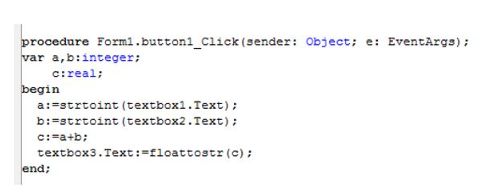
2. Создайте  обработчик события Click для кнопки button1, которая отвечает за действие сложение:


Проверили, работает? Сохраняем проект.

Задание 4.  Создайте  обработчик события Click для кнопки button2, которая отвечает за действие деление.
Проверили, работает? Сохраняем проект.


Задание 5. Самостоятельно доработать проект – добавить на форму ещё две кнопки: -, *. По аналогии создать обработчик события Click для них, которые отвечают за действия вычитание и умножение.

среда, 23 сентября 2026 г.

Облачные технологии. Сервисы совместной работы


 АКТИВНОЕ ПРИПОМИНАНИЕ


ПРЕЗЕНТАЦИЯ


ЗАКРЕПЛЕНИЕ НОВОГО МАТЕРИАЛА

Задание 1. Войдите в свой аккаунт на gmail.com. Для этого на новой вкладке введите  gmail.com. Введите логин и пароль своей почты.

Задание 2. 

Создайте Google-документ. 

В документе расскажите о вашем увлечении. Задумывались ли вы о своей будущей профессии? Если да, то о какой профессии мечтаете? Если нет — почему не думали? 

Дайте доступ на документ учителю.  Адрес почты записан на доске.

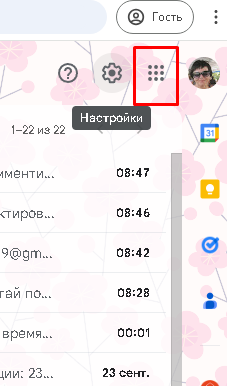
1. Для создания документа выберите кнопку Приложения Google в правом верхнем углу.


2. Затем слевамвыберите 


3. Потом ниже


4. Дайте имя. Двойной щелчок и введите вместо Новый документ нужное имя Анна Шугай, а затем нажмите Enter. Вы пишите свою фамилию.


5. Введите 2 предложения о себе. В документе расскажите о вашем увлечении. Задумывались ли вы о своей будущей профессии? Если да, то о какой профессии мечтаете? Если нет — почему не думали? 
6. Документ сохраняется автоматически.
7. Дайте доступ учителю.

Для предоставления доступа
1.В правом верхнем углу выберите кнопку Настройки доступа.

2. В строке добавить пользователей, группы и мероприятия из календаря введите адрес учителя. Он на доске

3. Нажмите Готово.


Задание 3. Создайте с одноклассниками (сами определитесь с кем будете работать) Google-презентацию с рассказом о 2 городах Беларуси. Дайте доступ на документ учителю. 

Презентация создаётся аналогично Документу.

Требования:

1. Имя документа -  Город имя фамилия и имя фамилия.. .

2. Первый слайд - титульный.

3. На втором-третьем слайдах -  название города, фото, почему вам этот город нравится, ваши имя и фамилия.

4. Заключительный слайд.

3. Доступ учителю с возможностью комментирования.

5. Сохраняется автоматически

Задание 4. Создайте с одноклассником  альбом в Google-фото. Тема альбома Города. Дайте доступ на альбом учителю. Мы берём фотографии, которые относятся к вашим городам.

Требования:

1. Имя альбома  - Тема  ваши фамилии, имена.

2. В альбоме 4 фотографий на выбранную тему (можно скопировать из интернета). На фотографиях нет подписей, мы сейчас не берём шутки и мемы.

3. Дайте доступ на альбом учителю.


Как работать

1.  Для создания альбома выберите кнопку Приложения Google в правом верхнем углу.


2. Затем выберите кнопку Фото.


 3. Слева выберите Альбомы.


5. Справа нажмите кнопку Создать альбом.
6. Дайте имя вашему альбому Осень ваши имена и фамилии. И слева вверху нажмите на галочку (подтвердить создание альбома)


6. Подтвердите создание альбома. Для этого щёлкните на галочку слева вверху.


7. Справа нажмите кнопку Поделиться.


8. В строку введите адреса людей, которыv вы хотите дать доступ.


9. Нажмите кнопку Отправить.


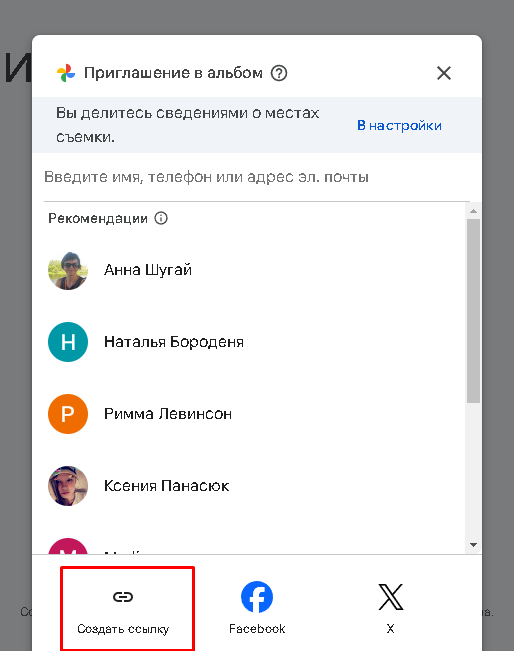
10. Доступ однокласснику придёт на его почту. Если доступ не приходит, создайте ссылку на альбом и вставьте ссылку в совместную презентацию


11. Изображения можно искать в интернете. Прежде, чем добавить их в альбом, сохраните их в свою папку.

12. Затем в правом верхнем углу выберите кнопку Выбрать файлы на компьютере.


13. После загрузки файлов дайте доступ учителю.


Задание 5. Создайте  Google-форму  на тему «Увлечения моих одноклассников».

Требования:

1. Имя формы - Увлечения ваша фамилия и имя.

2. В форме 5 вопросов.
один вопрос -  короткий текст (это вопрос для имени),
один вопрос - с выбором одного  варианта ответа,
один  вопрос -  2 и более варианта ответа
один вопрос  - свободный ответ. 

Тип последнего вопроса выберите сами.


Примеры вопросов:
1) Ваше имя.
2) Вы предпочитаете 
    гулять
     читать
     заниматься спортом

3. Отправьте ссылку на анкету  учителю на почту