понедельник, 26 января 2026 г.

Создание отчётов. Просмотр и экспорт отчётов
ПРЕЗЕНТАЦИЯ К УРОКУ
Упростить
ПРАКТИЧЕСКАЯ РАБОТА
Задание 1. Создайте в своей папке базу данных Кинотеатры города.
Задание 2.
1. Создайте в базе данных таблицу Кинотеатр.
В таблице следующие поля:
1) Код кинотеатра, тип Числовой. Это ключевое поле
2) Название кинотеатра, тип Короткий текст
3) Адрес, тип Короткий текст
2. Введите сведения о трёх кинотеатрах.
3. Создайте форму для ввода и просмотра данных о кинотеатрах. Можно использовать инструмент Мастер форм или Форма.
4. Создайте отчёт для просмотра данных о кинотеатрах. Можно использовать инструмент Мастер отчётов или Отчёт.
Задание 3.
1. Создайте в базе данных таблицу Залы.
В таблице следующие поля:
1) Код кинотеатра, тип Числовой.
2) Код зала, тип Числовой. Ключевое поле.
3) Название зала, тип Короткий текст
4) Вместимость, тип Числовой
2. Свяжите две таблицы по полю Код кинотеатра (Работа с базой данных/Схема данных).
3. Создайте форму для ввода и просмотра данных о залах. Можно использовать инструмент Мастер форм или Форма.
4. Введите через форму сведения о 2 залах одного кинотеатра и 1 зале другого кинотеатра. 1 кинотеатр пока останется без залов.
5. Создайте отчёт для просмотра данных о залах. Можно использовать инструмент Мастер отчётов или Отчёт.
Задание 4.
1. Создайте в базе данных таблицу Сеансы.
В таблице следующие поля: Код сеанса, Дата сеанса, Время начала сеанса, Код зала, Свободные места, Название фильма. Тип полей определите сами.
2. Свяжите таблицы Залы и Сеансы.
3. Введите сведения о 3 сеансах.
4. Создайте отчёт для просмотра данных о сеансах в различных кинотеатрах. Отчёт создавайте с помощью Мастера отчётов. В отчёт добавьте следующие поля: Название кинотеатра, Адрес, Зал, Дата сеанса, Время начала сеанса, Название фильма. Отсортируйте данные по Времени начала сеанса по возрастанию.
5. Посмотрите, помещаются ли у вас все поля на лист. Если нет, то измените ширину полей.
5. Экспортируйте отчёт в свою папку в формате pdf.
Задание 5.
Добавьте в базу данных таблицу Фильмы. Структуру таблицы продумайте сами. Установите связь между таблицами.
Использование основных алгоритмических конструкций для решения практических задач. Алгоритм Евклида
АЛГОРИТМ ЕВКЛИДА
ПРАКТИЧЕСКАЯ РАБОТА
Задание 1. Запустите PascalAbcNet.
Задание 2. Наберите и выполните программу из классной работы. Какой НОД получился у 140 и 96?
Задание 3. Длина комнаты 575 см, а ширина 375 см. Пол в комнате нужно выложить декоративными плитками в форме квадрата. Каков наибольший возможный размер такого квадрата (плитку резать не хотят)? Чтобы решить задачу, нужно найти НОД чисел обозначающих длину и ширину комнаты.
Задание 4. Найдите НОК чисел через НОД. Наименьшее общее кратно нескольких чисел – это самое меньшее число, которое делится на каждое из этих чисел без остатка. Например: НОК (18; 48) = 144
Найдите, как считать НОК через НОД.
Задание 5. Сколько плиток такого размера, понадобится?
Подсказки.
1. Идея решения есть в презентации, которую вы изучали.
2. Вы вводите числа a и b. В ходе программы они меняются, а вам надо разделить исходные длину и ширину на НОД. Для сохранения a и b их можно присвоить каким-то новым переменным (до выполнения цикла).
В каком месте программы начнут изменяться переменные а и b? Перед изменением а и b нам надо их сохранить в другие переменные. Например, c:=a;....
3. Вы сохранили исходные a и b. Посчитали НОД. Какой переменной обозначается НОД? Что теперь осталось сделать? (Смотрите в презентации подсказки по решению).
4. Что будем выводить на экран?
понедельник, 19 января 2026 г.
Вставка текста и рисунков
ПРАКТИЧЕСКАЯ ЧАСТЬ
Сегодня вы будете создавать презентацию о Кобрине. Файлы с фото Кобрина берите в папке D:\для занятий\6 класс\презентации\Кобрин.
Задание 1. Создайте пустую презентацию. Сохраните презентацию в папку D:\ученики\6 А, Б, В, Г, Д под именем Кобрин фамилия.
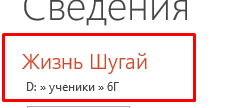
Проверьте правильность сохранения. Для этого щёлкните Файл и посмотрите Сведения. В имени файла должны быть слово Кобрин и ваша Фамилия, и файл должен быть в папке вашего класса.
Задание 2. Выберите оформление презентации.
Для изменения дизайна выберите вкладку Дизайн и подберите подходящую тему и цвет. И щёлкните правой кнопкой мыши, выберите Применить ко всем слайдам.

Задание 3-5. Создайте слайды:
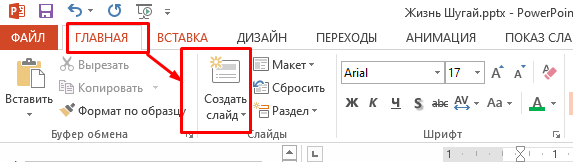
Для добавления нового слайда выделите последний слайд и Главная/Создать слайд. Для добавления нового слайда выделите последний слайд и Главная/Создать слайд.
1 слайд. Текст Кобрин и автор презентации. Макет слайда - Титульный.
2-4 слайды. Текст название места, почему оно вам нравится (1 ваше предложение) и фото места. Выбирайте те места, которые вам нравятся. Подберите подходящий макет для слайдаю
Для добавления изображения можно ипользовать команду Вставка/Рисунки.
5 слайд. Текст А какое место вам нравится в Кобрине? Подберите подходящий макет для слайда.
Сохраните изменения в презентации.
Создание отчётов. Просмотр и экспорт отчётов
ПРЕЗЕНТАЦИЯ К УРОКУ
ПРАКТИЧЕСКАЯ РАБОТА
Задание 1.
1. Создайте в папке D:\ученики\10А, Б папку со своей фамилией.
2. Скопируйте в эту папку файлы папки отчёты из папки D:\для занятий\10 класс\СУБД
3. Снимите флажок Только для чтения (правая кнопка мыши/Свойства).
Задание 2. На базе таблицы «Резиденты ПВТ» базы данных «ПВТ.accdb» с помощью мастера отчётов создайте отчёт, который позволяет просмотреть информацию о фирмах — резидентах Парка высоких технологий.
Для этого выполните:
1. Выделите таблицу.
2. Выберите на вкладке Создание инструмент Мастер отчётов.
3. В окне Создание отчётов выберите поля: Логотип, Наименование, Вид деятельности, Телефон, Год основания. Группировку записей не производите, отсортируйте записи по году создания в порядке
возрастания. Выберите макет В столбец.
4. Перейдите в режим Предварительного просмотра (Главная/Режим/Предварительный просмотр).
Примерный вид

Задание 3. Откройте файл базы данных Eurovision.accdb. По таблице Победители Евровидения файла базы данных создайте отчёт с помощью Мастера отчёта, который позволяет просмотреть следующую информацию о победителях конкурса: Исполнитель, Песня, Страна-победітель, Год. Сгруппировать исполнителей по странам-победителям.5. Экспортируйте отчёт в формат pdf. Вкладка Внешние данные/ группа Экспорт/PDF или XPS. Файл сохраните в свою папку.
Задание 4. Создайте отчёт. В качестве источника данных используйте таблицу Товары базы данных Остатки товаров на складе.accdb. Для этого выполните перечисленные действия.
1. Откройте базу данных Остатки товаров на складе.
2. Выберите на вкладке Создание инструмент Отчёт.
3. Выполните просмотр отчета в режиме предварительного просмотра. Измените ориентацию страницы альбомную (вкладка Параметры страницы/Альбомная).
4. В режиме макета измените ширину полей так, чтобы содержимое отчёта помещалось на одной
странице (Конструктор/Режим макета).
5. Откройте отчет в режиме Предварительного просмотра. При необходимости повторите пункт 4.
6. Экспортируйте отчёт в формат pdf. Файл сохраните в свою папку.
Задание 5.
9 баллов.
1. Рассмотрите структуру отчёта Товары из предыдущего задания в режиме Конструктора.
2. В область Примечание отчёта добавьте элемент Надпись «Стоимость товара».

3. Измените параметры шрифта текста надписи (цвет красный; размер — 16 pt) через вкладку Формат, элемент должен быть выделен):
4. Измените формулу в поле с итогом =Sum([Цена]) на =Sum([Цена]*[Количество]). Измените размер символов в поле (16 pt).
5. Откройте отчёт в режиме предварительного просмотра. Должно получиться:

10 баллов. Придумай вопрос на тему урока.
Требования:
1. Вопрос со словом «Почему».
2. Вопрос и ответ запиши в тетрдаь.
Подписаться на:
Сообщения (Atom)